Cas d'utilisation classiques de boîtes flexibles
Dans ce guide, nous voyons quels sont les cas d'utilisation classiques pour les boîtes flexibles et lorsque cette méthode est plus pertinente qu'une autre méthode de disposition.
Pourquoi choisir les boîtes flexibles ?
Les boîtes flexibles constituent généralement la solution de disposition CSS appropriée lorsque vous souhaitez organiser un ensemble d'éléments dans une seule dimension ou contrôler l'espacement entre les éléments. Dans ce guide, nous examinons certains des cas d'utilisation classiques des boîtes flexibles.
Navigation
Un motif souvent utilisé pour la navigation consiste à avoir une liste d'éléments affichés sous forme de barre horizontale. C'est probablement l'exemple le plus courant de l'utilisation des boîtes flexibles et peut être considéré comme un cas d'utilisation idéal.
Lorsque nous avons un ensemble d'éléments que nous voulons afficher horizontalement, il se peut que nous nous retrouvions avec de l'espace supplémentaire. Nous devons décider quoi faire de cet espace et avons quelques options. Nous pouvons soit afficher l'espace à l'extérieur des éléments — les espaçant ainsi avec de l'espace blanc entre ou autour d'eux — soit absorber l'espace supplémentaire à l'intérieur des éléments et donc avoir besoin d'une méthode permettant aux éléments de grandir et d'occuper cet espace.
Espace distribué en dehors des éléments
Pour distribuer l'espace entre les éléments ou autour d'eux, nous utilisons les propriétés d'alignement dans les boîtes flexibles et la propriété justify-content. Vous pouvez en savoir plus sur cette propriété dans l'article Aligner des éléments dans un conteneur flexible, qui traite de l'alignement des éléments sur l'axe principal.
Dans cet exemple, nous affichons les éléments à leur taille naturelle et utilisons justify-content: space-between pour répartir l'espace de manière égale entre les éléments. Vous pouvez modifier la répartition de l'espace en utilisant les valeurs space-around ou space-evenly. Vous pouvez également utiliser start pour placer l'espace à la fin des éléments, end pour le placer avant eux, ou center pour centrer les éléments de navigation.
<nav>
  <ul>
    <li><a href="#">Page 1</a></li>
    <li><a href="#">Page 2</a></li>
    <li><a href="#">Page 3 est plus longue</a></li>
    <li><a href="#">Page 4</a></li>
  </ul>
</nav>
nav {
  border: 2px solid #eeeeee;
}

nav a {
  text-decoration: none;
  color: black;
  border: 2px solid rgb(96 139 168);
  border-radius: 5px;
  background-color: rgb(96 139 168 / 0.2);
  padding: 10px;
  display: block;
}

nav ul {
  list-style: none;
  margin: 0;
  padding: 0;
  display: flex;
  justify-content: space-between;
}
Espace distribué au sein des éléments
Un autre modèle pour la navigation consiste à répartir l'espace disponible au sein des éléments eux-mêmes, plutôt que de créer de l'espace entre eux. Les propriétés flex permettent aux éléments de grandir et de rétrécir proportionnellement les uns par rapport aux autres, comme décrit dans Contrôler les proportions des éléments flexibles le long de l'axe principal.
Si vous souhaitez respecter la propriété de taille de vos éléments de navigation tout en partageant l'espace disponible de manière égale entre eux, vous pouvez utiliser flex: auto, qui est la notation raccourcie de flex: 1 1 auto — tous les éléments grandissent et rétrécissent à partir d'une taille de base (flex-basis) de auto. Cela signifie que l'élément le plus long a plus d'espace parce qu'il part d'une taille plus grande, même si la même quantité d'espace disponible lui est attribuée que les autres.
Dans l'exemple interactif ci-dessous, essayez de changer flex: auto en flex: 1. Cette notation raccourcie pour flex: 1 1 0 fait en sorte que tous les éléments deviennent de la même largeur, car ils partent d'une flex-basis de 0, ce qui permet de répartir l'espace disponible de manière égale.
<nav>
  <ul>
    <li><a href="#">Page 1</a></li>
    <li><a href="#">Page 2</a></li>
    <li><a href="#">Page 3 est plus longue</a></li>
    <li><a href="#">Page 4</a></li>
  </ul>
</nav>
nav {
  border: 2px solid #eeeeee;
}
nav ul {
  list-style: none;
  margin: 0;
  padding: 0;
  display: flex;
}

nav a {
  text-decoration: none;
  color: black;
  border: 2px solid rgb(96 139 168);
  border-radius: 5px;
  background-color: rgb(96 139 168 / 0.2);
  padding: 10px;
  display: block;
}

nav li {
  flex: auto;
}
Navigation séparée
Une autre façon d'aligner les éléments le long de l'axe principal consiste à utiliser des marges automatiques. Cela permet d'obtenir une barre où une partie des éléments sont alignés à gauche alors qu'un second groupe est aligné à droite. Dans l'exemple qui suit, on utilise la technique des marges automatiques détaillée dans Utiliser les marges automatiques pour l'alignement sur l'axe principal.
Les éléments sont alignés sur l'axe principal avec normal, ce qui se comporte comme start, car c'est le comportement initial des boîtes flexibles. La propriété gap crée des espaces entre les éléments. Et nous alignons le dernier élément sur la droite en lui attribuant une valeur de margin-left automatique. Vous pouvez déplacer la classe d'un élément à l'autre pour modifier l'emplacement de la séparation.
<nav>
  <ul>
    <li><a href="#">Page 1</a></li>
    <li><a href="#">Page 2</a></li>
    <li><a href="#">Page 3 est plus longue</a></li>
    <li class="pousse-a-droite"><a href="#">Page 4</a></li>
  </ul>
</nav>
nav {
  border: 2px solid #eeeeee;
}

nav a {
  text-decoration: none;
  color: black;
  border: 2px solid rgb(96 139 168);
  border-radius: 5px;
  background-color: rgb(96 139 168 / 0.2);
  padding: 10px;
  display: block;
}

nav ul {
  list-style: none;
  margin: 0;
  padding: 0;
  display: flex;
  gap: 20px;
}

.pousse-a-droite {
  margin-left: auto;
}
Centrer un élément
Une blague récurrente parmi les développeur·euse·s est que le problème le plus difficile en conception web est le centrage vertical. Le centrage vertical du contenu est très simple avec les propriétés d'alignement des boîtes flexibles, comme le montre l'exemple interactif suivant.
Cliquez sur « Exécuter » et essayez de modifier l'alignement, par exemple en alignant l'élément au début avec start ou à la fin avec end :
<div class="boite">
  <div></div>
</div>
.boite {
  height: 300px;
  border: 2px dotted rgb(96 139 168);
  display: flex;
  align-items: center;
  justify-content: center;
}

.boite div {
  border: 2px solid rgb(96 139 168);
  border-radius: 5px;
  background-color: rgb(96 139 168 / 0.2);
  width: 100px;
  height: 100px;
}
Avec les propriétés d'alignement de boîte CSS, vous pouvez centrer verticalement un élément à l'intérieur d'un autre sans utiliser les boites flexibles. Dans l'exemple ci-dessus, essayez de supprimer les propriétés flex de la boite et d'ajouter align-content: center. Ajoutez ensuite margin: auto à l'élément que vous souhaitez centrer horizontalement.
Disposition en cartes avec un pied de page ajustable
Que vous utilisez les boîtes flexibles ou les grilles pour disposer une liste de composants de carte, ces méthodes de disposition ne fonctionnent que sur les enfants directs du composant flexible ou de la grille. Cela signifie que si vous avez des quantités variables de contenu, la carte s'étire à la hauteur de la zone de la grille ou du conteneur flexible. Tout contenu à l'intérieur utilise la disposition de bloc régulière, ce qui signifie que sur une carte avec moins de contenu, le pied de page remonte au bas du contenu plutôt que de rester collé au bas de la carte.
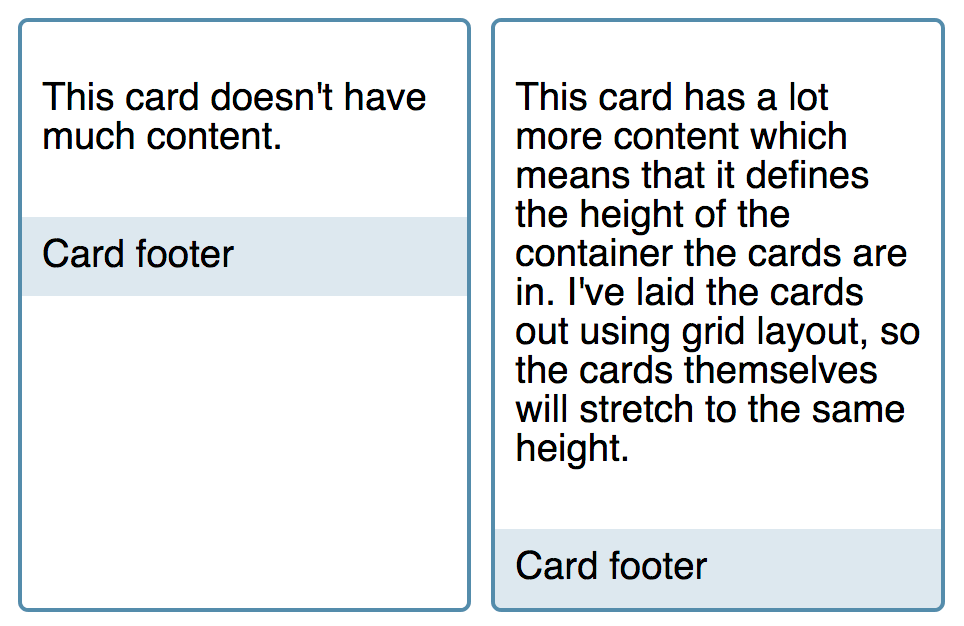
On peut résoudre ce problème avec les boîtes flexibles. Pour commencer, on transforme la carte en conteneur flexible avec flex-direction: column. Nous définissons ensuite la zone de contenu sur flex: 1, ce qui est le raccourci pour flex: 1 1 0 — l'élément peut croître et rétrécir à partir d'une base flexible de 0. Comme c'est le seul élément qui peut croître, il occupe tout l'espace disponible dans le conteneur flexible et pousse le pied de page vers le bas. Si vous supprimez la propriété flex de l'exemple en direct, vous voyez le pied de page remonter pour s'asseoir directement sous le contenu.
<div class="cartes">
  <div class="carte">
    <div class="contenu">
      <p>Cette carte n'a pas beaucoup de contenu.</p>
    </div>
    <footer>Pied de carte</footer>
  </div>
  <div class="carte">
    <div class="contenu">
      <p>
        Cette carte a beaucoup plus de contenu, ce qui signifie qu'elle définit
        la hauteur du conteneur dans lequel se trouvent les cartes. J'ai disposé
        les cartes en utilisant la grille, donc les cartes elles-mêmes s'étirent
        pour avoir la même hauteur.
      </p>
    </div>
    <footer>Pied de carte</footer>
  </div>
</div>
body {
  font-family: sans-serif;
}
.cartes {
  display: grid;
  grid-template-columns: repeat(auto-fill, minmax(200px, 1fr));
  grid-gap: 10px;
}

.carte {
  border: 2px solid rgb(96 139 168);
  border-radius: 5px;
  display: flex;
  flex-direction: column;
}

.carte .contenu {
  padding: 10px;
  flex: 1 1 auto;
}

.carte footer {
  background-color: rgb(96 139 168 / 0.2);
  padding: 10px;
}
Objets média
L'objet média — une image ou tout autre élément média accompagné d'un texte descriptif placé à côté — est un modèle courant dans la conception web. Les objets médias doivent pouvoir être inversés, c'est-à-dire que l'image doit pouvoir être déplacée d'un côté à l'autre.
Ce modèle est utilisé pour les commentaires et d'autres contextes où des images sont placées à côté de leurs descriptions. Nous pouvons utiliser une boîte flexible pour permettre à la partie de l'objet média contenant l'image de tirer ses informations de dimensions de l'image, tandis que le contenu de l'objet média s'adapte pour occuper l'espace restant.
Dans cet exemple, l'objet média est aligné sur flex-start et le .contenu est configuré pour s'étendre, avec un facteur de croissance défini sur 1. Ces propriétés sont identiques à celles utilisées pour notre modèle de carte à mise en page en colonnes ci-dessus.
<div class="media">
  <div class="image">
    <img
      alt="Une montgolfière colorée contre un ciel bleu"
      src="https://mdn.github.io/shared-assets/images/examples/balloon.jpg" />
  </div>
  <div class="contenu">
    Ceci est le contenu de mon objet média. Les éléments directement à
    l'intérieur du conteneur flexible sont alignés sur flex-start.
  </div>
</div>
img {
  max-width: 100%;
  display: block;
}

.media {
  border: 2px dotted rgb(96 139 168);
  display: flex;
  align-items: flex-start;
}

.media .contenu {
  flex: 1;
  padding: 10px;
}
Certaines choses que vous pouvez vouloir essayer dans cet exemple en direct concernent les différentes façons dont vous pouvez vouloir contraindre l'objet média dans votre conception.
Pour empêcher l'image de devenir trop large, vous devez ajouter une max-width à l'image. Comme ce côté de l'objet média utilise les valeurs initiales de boîte flexible, il peut rétrécir, mais pas grandir, et utilise un flex-basis automatique. Toute width ou max-width appliquée à l'image devient le flex-basis.
.image img {
  max-width: 100px;
}
Vous pouvez également permettre aux deux côtés de grandir et de rétrécir proportionnellement. Si vous définissez les deux côtés sur flex: 1, ils s'agrandissent et se rétrécissent à partir d'un flex-basis de 0, de sorte que vous obtenez deux colonnes de taille égale. Vous pouvez soit prendre le contenu comme guide et définir les deux sur flex: auto, auquel cas ils s'agrandissent et se rétrécissent à partir de la taille du contenu ou de toute taille appliquée directement aux éléments flexibles, comme une width sur l'image.
.media .contenu {
  flex: 1;
  padding: 10px;
}

.image {
  flex: 1;
}
Vous pouvez également donner à chaque côté des facteurs flex-grow différents, par exemple en définissant le côté avec l'image sur flex: 1 et le côté avec le contenu sur flex: 3. Cela signifie qu'ils utilisent un flex-basis de 0 mais distribuent cet espace à des rythmes différents selon le facteur flex-grow que vous avez attribué. Les propriétés flexibles que nous utilisons pour ce faire sont décrites en détail dans le guide Contrôler les proportions des éléments flexibles le long de l'axe principal.
.media .contenu {
  flex: 3;
  padding: 10px;
}

.image {
  flex: 1;
}
Inverser la position de l'objet média
Pour inverser l'affichage de l'objet média et avoir l'image à droite et le contenu à gauche, nous définissons la propriété flex-direction sur row-reverse.
Dans cet exemple, nous avons ajouté une classe inverse en plus de la classe media. Supprimez cette classe dans le code HTML pour voir comment l'affichage change.
<div class="media inverse">
  <div class="image">
    <img
      alt="Une montgolfière colorée contre un ciel bleu"
      src="https://mdn.github.io/shared-assets/images/examples/balloon.jpg" />
  </div>
  <div class="contenu">
    Ceci est le contenu de mon objet média. Les éléments directement à
    l'intérieur du conteneur flexible sont alignés sur flex-start.
  </div>
</div>
img {
  max-width: 100%;
  display: block;
}

.media {
  border: 2px dotted rgb(96 139 168);
  display: flex;
  align-items: flex-start;
}

.inverse {
  flex-direction: row-reverse;
}

.media .contenu {
  flex: 1;
  padding: 10px;
}
Contrôles de formulaire
Les boîtes flexibles sont particulièrement utiles lorsqu'il s'agit de mettre en forme des contrôles de formulaires. Les formulaires sont généralement constitués de nombreux petits éléments qu'on souhaite aligner les uns avec les autres. Un motif fréquent se compose d'un élément HTML <label> et d'un élément HTML <input> associé à un <button>, par exemple pour un formulaire de recherche ou un formulaire d'inscription à une newsletter où l'on souhaite que le·la visiteur·euse saisisse son adresse électronique.
Les boîtes flexibles permettent de réaliser ce type de mise en page avec seulement quelques déclarations. Les éléments <label>, <input> et <button> sont contenus dans un conteneur défini avec display: flex. Les propriétés de flexibilité permettent au champ <input> de s'étendre, tandis que le bouton et l'étiquette ne s'étendent pas. Le champ de saisie de texte s'étend et se réduit en fonction de l'espace disponible.
<form class="exemple">
  <div class="enveloppe">
    <label for="texte">Étiquette</label>
    <input id="texte" type="text" />
    <input type="submit" value="Envoyer" />
  </div>
</form>
* {
  font: 1.1em sans-serif;
}

.enveloppe {
  display: flex;
  border: 1px solid rgb(96 139 168);
}
.enveloppe > * {
  padding: 10px;
  border: none;
  color: white;
}
.enveloppe > input[type="text"] {
  background-color: rgb(96 139 168 / 0.5);
  border-right: 1px solid rgb(96 139 168);
  flex: 1 1 auto;
}
.enveloppe input[type="submit"] {
  background-color: rgb(96 139 168);
  color: white;
}
.enveloppe label {
  background-color: #666666;
}
Les modèles comme celui-ci peuvent faciliter la création d'une bibliothèque d'éléments de formulaire pour votre conception, qui s'adaptent facilement à l'ajout d'éléments supplémentaires. Vous tirez parti de la flexibilité de la boîte flexible en mélangeant des éléments qui ne grandissent pas avec ceux qui le font.
Conclusion
En explorant les modèles présentés ci-dessus, vous avez, nous l'espérons, commencé à comprendre comment réfléchir à la meilleure façon d'utiliser les boîtes flexibles pour obtenir le résultat souhaité. Bien souvent, plusieurs options s'offrent à vous. Mélangez des éléments qui ne peuvent pas s'étirer avec ceux qui le peuvent, utilisez le contenu pour déterminer la taille, ou laissez les boîtes flexibles répartir l'espace de manière proportionnelle. C'est à vous de choisir.
Réfléchissez à la meilleure façon de présenter votre contenu, puis voyez comment les boîtes flexibles ou d'autres méthodes de mise en page peuvent vous aider à y parvenir.