Aligner des éléments dans un conteneur flexible
L'une des raisons pour lesquelles les boîtes flexibles sont si utiles est qu'elles permettent un alignement précis, notamment en offrant une méthode rapide pour centrer verticalement des éléments. Dans ce guide, nous allons examiner en détail le fonctionnement des propriétés d'alignement et de justification dans les boîtes flexibles.
Utiliser l'alignement dans les boîtes flexibles
Les boîtes flexibles proposent plusieurs propriétés pour contrôler l'alignement et l'espacement, parmi lesquelles align-items et justify-content sont essentielles pour centrer des éléments. Pour centrer un élément, on utilise la propriété align-items afin d'aligner l'élément sur l'axe transversal, qui, dans ce cas, correspond à l'axe de bloc s'étendant verticalement. Nous utilisons justify-content pour aligner l'élément sur l'axe principal, qui, dans ce cas, est l'axe en incise s'étendant horizontalement.
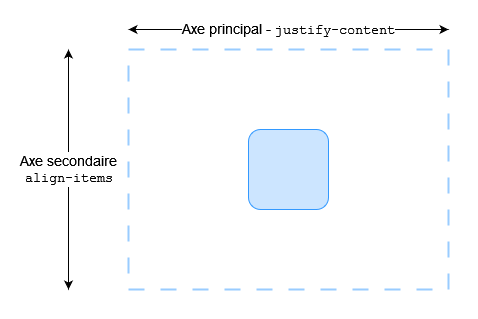
Modifiez la taille du conteneur ou de l'élément imbriqué dans l'exemple de code ci-dessous. L'élément imbriqué reste toujours centré.
<div class="boite">
  <div></div>
</div>
.boite {
  display: flex;
  align-items: center;
  justify-content: center;
  border: 2px dotted rgb(96 139 168);
}

.boite div {
  width: 100px;
  height: 100px;
  border: 2px solid rgb(96 139 168);
  border-radius: 5px;
  background-color: rgb(96 139 168 / 0.2);
}
Les propriétés responsables de l'alignement
Voici les propriétés que nous étudions dans ce guide sont les suivantes.
justify-content: Contrôle l'alignement de tous les objets sur l'axe principal.align-items: Contrôle l'alignement de tous les objets sur l'axe transversal.align-self: Contrôle l'alignement d'un objet flexible donné le long de l'axe transversal.align-content: Contrôle l'espace entre les lignes flexibles sur l'axe transversal.gap,column-gapetrow-gap: Utilisées pour créer des espaces ou des gouttières entre les éléments flexibles.
Nous voyons également comment les marges automatiques peuvent être utilisées dans l'alignement des boîtes flexibles.
Aligner des éléments sur l'axe transversal
La propriété align-items, définie sur le conteneur flexible, et la propriété align-self, définie sur les éléments flexibles, contrôlent l'alignement des éléments flexibles sur l'axe transversal. L'axe transversal s'étend le long des colonnes si flex-direction est défini sur row, et le long des lignes si flex-direction est défini sur column.
Dans cet exemple simple d'élément flexible, nous utilisons l'alignement sur l'axe transversal. Lorsque nous ajoutons display: flex à un conteneur, les éléments enfants deviennent des éléments flexibles disposés en incise. Par défaut, ils s'étirent tous pour s'adapter à la hauteur de l'élément le plus haut, car c'est cet élément qui définit la hauteur des éléments sur l'axe transversal. Si la hauteur du conteneur flexible est définie, les éléments s'étirent jusqu'à cette hauteur, quelle que soit la quantité de contenu contenue dans chaque élément.
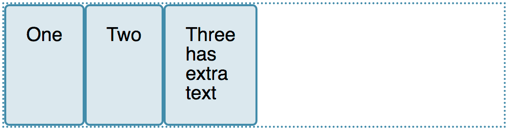
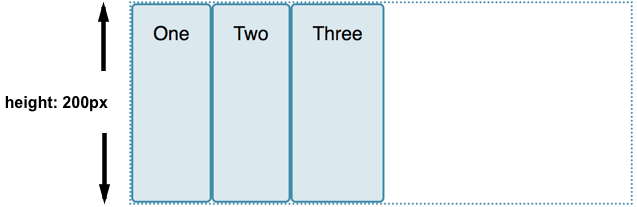
La raison pour laquelle les éléments ont tous la même hauteur est que la valeur initiale de align-items, la propriété qui contrôle l'alignement sur l'axe transversal, est définie sur stretch.
Nous pouvons utiliser d'autres valeurs pour contrôler l'alignement des éléments :
align-items: stretchalign-items: flex-startalign-items: flex-endalign-items: startalign-items: endalign-items: centeralign-items: baselinealign-items: first baselinealign-items: last baseline
Dans l'exemple ci-dessous, la valeur de align-items est stretch. Testez les autres valeurs et observez comment les éléments s'alignent les uns par rapport aux autres dans le conteneur flexible.
<div class="boite">
  <div>Un</div>
  <div>Deux</div>
  <div>Trois <br />contient <br />du <br />texte <br />supplémentaire</div>
</div>
.boite {
  border: 2px dotted rgb(96 139 168);
  display: flex;
  align-items: stretch;
}

.boite div {
  width: 100px;
  background-color: rgb(96 139 168 / 0.2);
  border: 2px solid rgb(96 139 168);
  border-radius: 5px;
}
Aligner un objet avec align-self
La propriété align-items définit la valeur de la propriété align-self pour l'ensemble des objets flexibles. Cela signifie qu'on peut utiliser la propriété align-self de façon explicite, sur un élément donné, afin de préciser son alignement. La propriété align-self prend en charge les mêmes valeurs que align-items ainsi qu'un mot-clé auto qui reprend la valeur définie sur le conteneur flexible.
Dans l'exemple interactif suivant, le conteneur flexible a align-items: flex-start, ce qui signifie que les éléments sont tous alignés au début de l'axe secondaire. En utilisant le sélecteur first-child, le premier élément est défini avec align-self: stretch. Un autre élément avec la classe selectionne a align-self: center défini. Modifiez la valeur de align-items ou changez les valeurs de align-self sur les éléments individuels pour voir comment cela fonctionne.
<div class="boite">
  <div>Un</div>
  <div>Deux</div>
  <div class="selectionne">Trois</div>
  <div>Quatre</div>
</div>
.boite {
  border: 2px dotted rgb(96 139 168);
  display: flex;
  align-items: flex-start;
  height: 200px;
}
.boite div {
  background-color: rgb(96 139 168 / 0.2);
  border: 2px solid rgb(96 139 168);
  border-radius: 5px;
  padding: 20px;
}
.boite > *:first-child {
  align-self: stretch;
}
.boite .selectionne {
  align-self: center;
}
Changer d'axe principal
Jusqu'à présent, nous avons examiné le comportement d'alignement lorsque la propriété flex-direction prend par défaut la valeur row, dans le cadre d'une langue s'écrivant de haut en bas, avec un axe principal horizontal et un axe transversal vertical.
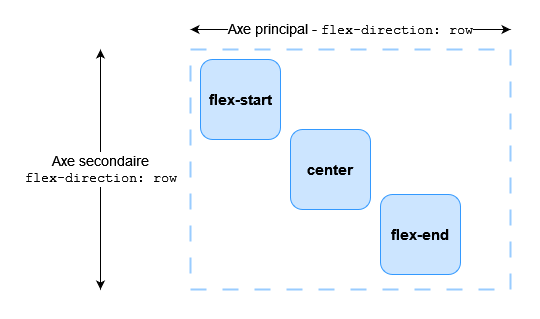
En conservant le même mode d'écriture, lorsque la propriété flex-direction est définie sur column, les propriétés align-items et align-self alignent les éléments à gauche et à droite au lieu de les aligner en haut et en bas ; ces propriétés continuent d'aligner les éléments le long de l'axe transversal, mais celui-ci est désormais horizontal !
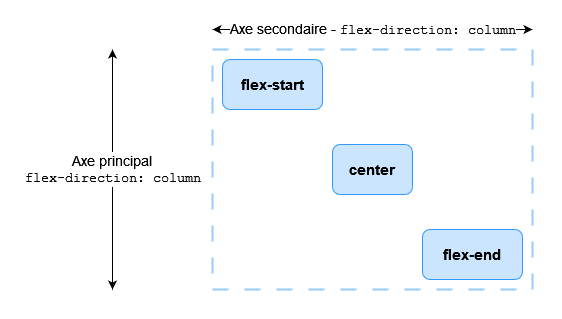
Vous pouvez tester cela dans l'exemple ci-dessous, qui comporte un conteneur flexible avec flex-direction: column, mais qui est par ailleurs exactement identique à l'exemple précédent.
<div class="boite">
  <div>Un</div>
  <div>Deux</div>
  <div class="selectionne">Trois</div>
  <div>Quatre</div>
</div>
.boite {
  border: 2px dotted rgb(96 139 168);
  display: flex;
  flex-direction: column;
  align-items: flex-start;
  width: 200px;
}
.boite div {
  background-color: rgb(96 139 168 / 0.2);
  border: 2px solid rgb(96 139 168);
  border-radius: 5px;
  padding: 20px;
}
.boite > *:first-child {
  align-self: stretch;
}
.boite .selectionne {
  align-self: center;
}
Aligner le contenu sur l'axe transversal à l'aide de la propriété align-content
Jusqu'à présent, nous nous sommes concentrés sur l'alignement d'éléments ou d'éléments individuels à l'intérieur de la zone définie par un conteneur flexible contenant une seule ligne d'éléments flexibles. Lorsque les éléments flexibles peuvent s'étendre sur plusieurs lignes, la propriété align-content peut être utilisée pour contrôler la répartition de l'espace entre les lignes, également appelée groupement des lignes flexibles.
Pour que align-content ait un effet, la dimension de l'axe transversal (la hauteur dans ce cas) du conteneur flexible doit être supérieure à celle nécessaire à l'affichage des éléments. Elle s'applique alors à l'ensemble des éléments. Les valeurs de align-content déterminent ce qu'il advient de l'espace supplémentaire disponible et l'alignement de l'ensemble des éléments qu'il contient.
La propriété align-content prend les valeurs suivantes :
align-content: flex-startalign-content: flex-endalign-content: startalign-content: endalign-content: centeralign-content: space-betweenalign-content: space-aroundalign-content: space-evenlyalign-content: stretchalign-content: normal(se comporte commestretch)align-content: baselinealign-content: first baselinealign-content: last baseline
Dans l'exemple interactif ci-dessous, le conteneur flexible a une hauteur de 400 pixels, ce qui est supérieur à ce qui est nécessaire pour afficher nos éléments. La valeur de align-content est space-between, ce qui signifie que l'espace disponible est réparti entre les lignes flexibles, qui sont alignées sur le début et la fin du conteneur selon l'axe transversal.
Essayez les autres valeurs pour voir comment fonctionne la propriété align-content.
<div class="boite">
  <div>Un</div>
  <div>Deux</div>
  <div>Trois</div>
  <div>Quatre</div>
  <div>Cinq</div>
  <div>Six</div>
  <div>Sept</div>
  <div>Huit</div>
</div>
.boite {
  width: 450px;
  border: 2px dotted rgb(96 139 168);
  display: flex;
  flex-wrap: wrap;
  height: 300px;
  align-content: space-between;
}

.boite > * {
  padding: 20px;
  border: 2px solid rgb(96 139 168);
  border-radius: 5px;
  background-color: rgb(96 139 168 / 0.2);
  flex: 1 1 100px;
}

.boite div {
  background-color: rgb(96 139 168 / 0.2);
  border: 2px solid rgb(96 139 168);
  border-radius: 5px;
  padding: 20px;
}
À nouveau, nous pouvons définir notre propriété flex-direction sur column afin d'observer le comportement de cette propriété lorsque nous travaillons en colonnes. Comme précédemment, nous avons besoin d'un espace suffisant sur l'axe transversal pour disposer d'un peu d'espace libre une fois tous les éléments affichés.
<div class="boite">
  <div>Un</div>
  <div>Deux</div>
  <div>Trois</div>
  <div>Quatre</div>
  <div>Cinq</div>
  <div>Six</div>
  <div>Sept</div>
  <div>Huit</div>
</div>
.boite {
  display: flex;
  flex-wrap: wrap;
  flex-direction: column;
  width: 400px;
  height: 300px;
  align-content: space-between;
  border: 2px dotted rgb(96 139 168);
}

.boite > * {
  padding: 20px;
  border: 2px solid rgb(96 139 168);
  border-radius: 5px;
  background-color: rgb(96 139 168 / 0.2);
  flex: 1 1 100px;
}

.boite div {
  background-color: rgb(96 139 168 / 0.2);
  border: 2px solid rgb(96 139 168);
  border-radius: 5px;
  padding: 20px;
}
Aligner le contenu sur l'axe principal
Maintenant que nous avons vu comment fonctionne l'alignement sur l'axe transversal, nous pouvons nous intéresser à l'axe principal. Ici, nous ne disposons que d'une seule propriété — justify-content. En effet, sur l'axe principal, les éléments sont traités uniquement en tant que groupe. La propriété justify-content nous permet de contrôler ce qu'il advient de l'espace disponible lorsque celui-ci est supérieur à ce qui est nécessaire pour afficher les éléments.
Dans notre exemple initial avec display: flex sur le conteneur, les éléments s'affichent sur une ligne et s'alignent tous au début du conteneur. C'est dû à la valeur initiale de justify-content, qui est normal et se comporte comme start. Tout espace disponible est placé à la fin des éléments.
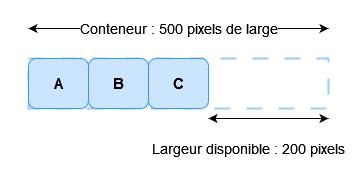
Les valeurs de baseline ne sont pas pertinentes dans cette dimension. Pour le reste, la propriété justify-content accepte les mêmes valeurs que align-content.
justify-content: flex-startjustify-content: flex-endjustify-content: startjustify-content: endjustify-content: leftjustify-content: rightjustify-content: centerjustify-content: space-betweenjustify-content: space-aroundjustify-content: space-evenlyjustify-content: stretch(se comporte commestart)justify-content: normal(se comporte commestretch, qui se comporte commestart)
Dans l'exemple ci-dessous, la valeur de justify-content est space-between. L'espace disponible après l'affichage des éléments est réparti entre ceux-ci. Les éléments de gauche et de droite s'alignent respectivement sur le début et la fin.
<div class="boite">
  <div>Un</div>
  <div>Deux</div>
  <div>Trois</div>
  <div>Quatre</div>
</div>
.boite {
  display: flex;
  justify-content: space-between;
  border: 2px dotted rgb(96 139 168);
}

.boite > * {
  padding: 20px;
  border: 2px solid rgb(96 139 168);
  border-radius: 5px;
  background-color: rgb(96 139 168 / 0.2);
}
Si l'axe principal correspond à la direction du bloc parce que flex-direction est défini sur column, alors justify-content distribue l'espace entre les éléments dans cette dimension, à condition qu'il y ait suffisamment d'espace disponible dans le conteneur flexible pour effectuer cette distribution.
<div class="boite">
  <div>Un</div>
  <div>Deux</div>
  <div>Trois</div>
  <div>Quatre</div>
</div>
.boite {
  display: flex;
  flex-direction: column;
  justify-content: space-between;
  height: 300px;
  border: 2px dotted rgb(96 139 168);
}

.boite > * {
  padding: 20px;
  border: 2px solid rgb(96 139 168);
  border-radius: 5px;
  background-color: rgb(96 139 168 / 0.2);
}
Alignement et modes d'écriture
N'oubliez pas que, pour toutes ces méthodes d'alignement, les valeurs de start et end dépendent du mode d'écriture. Si la valeur de justify-content est start et que le mode d'écriture est de gauche à droite, comme en français, les éléments s'alignent à partir du bord gauche du conteneur.
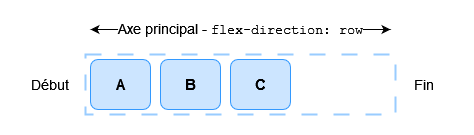
En revanche, si le mode d'écriture est de droite à gauche, comme en arabe, les éléments s'alignent à partir du côté droit du conteneur.
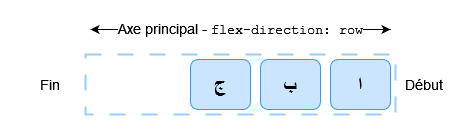
Dans l'exemple dynamique ci-dessous, la propriété direction est définie sur rtl (right to left en anglais) afin d'imposer un écoulement de droite à gauche pour nos éléments. Vous pouvez supprimer cette propriété ou modifier les valeurs de justify-content pour observer le comportement des boîtes flexibles lorsque le début de la direction en incise se trouve à droite.
<div class="boite">
  <div>Un</div>
  <div>Deux</div>
  <div>Trois</div>
  <div>Quatre</div>
</div>
.boite {
  direction: rtl;
  display: flex;
  justify-content: flex-end;
  border: 2px dotted rgb(96 139 168);
}

.boite > * {
  padding: 20px;
  border: 2px solid rgb(96 139 168);
  border-radius: 5px;
  background-color: rgb(96 139 168 / 0.2);
}
Alignement et propriété flex-direction
La direction de flex-start de la ligne change également si vous modifiez la propriété flex-direction — par exemple, en utilisant row-reverse à la place de row. Les directions de start et end ne sont pas affectées par les modifications de flex-direction.
Dans l'exemple suivant, flex-direction: row-reverse et justify-content: flex-end définissent la direction et l'emplacement des éléments au sein du conteneur flexible. Dans une langue s'écrivant de gauche à droite, les éléments s'alignent à gauche. Essayez de remplacer flex-direction: row-reverse par flex-direction: row. Vous constatez que les éléments se déplacent désormais vers la droite et que leur ordre d'affichage est inversé.
<div class="boite">
  <div>Un</div>
  <div>Deux</div>
  <div>Trois</div>
  <div>Quatre</div>
</div>
.boite {
  display: flex;
  flex-direction: row-reverse;
  justify-content: flex-end;
  border: 2px dotted rgb(96 139 168);
}

.boite > * {
  padding: 20px;
  border: 2px solid rgb(96 139 168);
  border-radius: 5px;
  background-color: rgb(96 139 168 / 0.2);
}
Même si tout cela peut sembler un peu déroutant, la règle à retenir est que tant que vous n'intervenez pas pour modifier cet agencement, les éléments flexibles s'alignent dans le sens de la disposition des mots dans la langue de votre document, le long de l'axe en incise. flex-start correspond à l'endroit où commence le début d'une phrase.
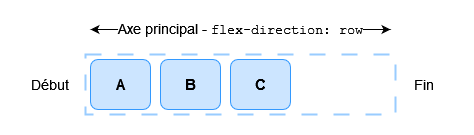
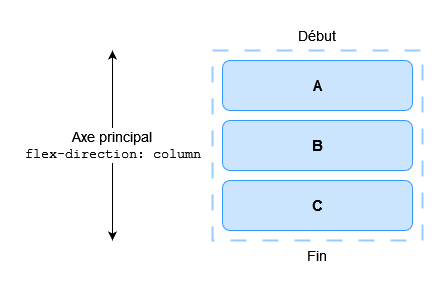
Vous pouvez les faire s'afficher dans le sens du bloc pour la langue de votre document en sélectionnant flex-direction: column. Dans ce cas, start et flex-start correspondent à l'endroit où commence le premier paragraphe de votre texte.
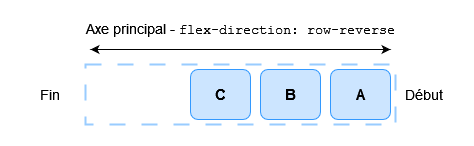
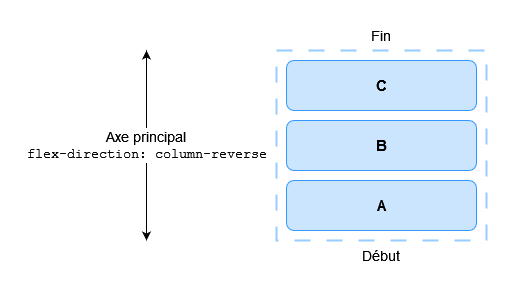
Si vous modifiez flex-direction pour lui attribuer l'une des valeurs inverses, la disposition s'effectue à partir de l'axe de fin et dans l'ordre inverse de l'écriture des mots dans la langue de votre document. Dans ce cas, flex-start correspond à la fin de cet axe — c'est-à-dire à l'emplacement où vos lignes s'enroulent si vous travaillez en incises, ou à la fin de votre dernier paragraphe de texte dans le sens de bloc.
Utiliser les marges automatiques pour aligner sur l'axe principal
Nous ne disposons pas des propriétés justify-items ou justify-self sur l'axe principal, car nos éléments sont traités comme un groupe sur cet axe. Il est toutefois possible de procéder à un alignement individuel afin de séparer un élément ou un groupe d'éléments des autres en utilisant les marges automatiques en combinaison avec les boîtes flexibles.
Un exemple courant est celui d'une barre de navigation où certains éléments clés sont alignés à droite, tandis que le groupe principal se trouve à gauche. On peut penser qu'il s'agit là d'un cas d'utilisation de la propriété justify-self. Cependant, observez l'image ci-dessous. Prenons par exemple l'image suivante, qui comporte trois éléments d'un côté et deux de l'autre. Si justify-self fonctionne sur les éléments flexibles et est appliqué à l'élément d, cela modifie également l'alignement de l'élément e qui suit, ce qui n'est pas forcément le résultat souhaité.

Il est en revanche possible de décaler l'élément d à l'aide des marges CSS.
Dans cet exemple interactif, l'élément 4 est séparé des trois premiers éléments en définissant margin-left sur auto, ce qui lui permet d'occuper tout l'espace disponible sur son axe. C'est ainsi que fonctionne le centrage d'un bloc avec une marge (margin) automatique à gauche et à droite. Chaque côté tente de prendre autant d'espace que possible, ce qui repousse le bloc vers le milieu.
Dans cet exemple interactif, les éléments flexibles sont disposés en incise avec les valeurs de flexibilité par défaut, et la classe pousse, attribuée au quatrième élément, applique la propriété margin-left: auto à cet élément. Essayez de supprimer cette classe du quatrième élément ou de l'attribuer à un autre élément pour voir comment cela fonctionne.
<div class="boite">
  <div>Un</div>
  <div>Deux</div>
  <div>Trois</div>
  <div class="pousse">Quatre</div>
  <div>Cinq</div>
</div>
.boite {
  display: flex;
  border: 2px dotted rgb(96 139 168);
}

.boite > * {
  padding: 20px;
  border: 2px solid rgb(96 139 168);
  border-radius: 5px;
  background-color: rgb(96 139 168 / 0.2);
}
.pousse {
  margin-left: auto;
}
Créer des espaces entre les éléments
Pour créer un espace entre des éléments flexibles, utilisez les propriétés gap, column-gap, et row-gap. La propriété column-gap crée des espaces entre les éléments d'une ligne. La propriété row-gap crée des espaces entre les lignes flexibles, lorsque le paramètre flex-wrap est défini sur wrap.
La propriété gap est une abréviation qui définit à la fois row-gap et column-gap.
Les espaces entre les éléments flexibles ou les lignes flexibles dépendent de la direction. Si la propriété flex-direction crée des lignes, la première valeur définit l'espace entre les lignes flexibles, et la deuxième valeur définit l'espace entre les éléments au sein de chaque ligne. Avec les colonnes (lorsque flex-direction est défini sur column ou column-reverse), la première valeur définit l'espace entre les éléments flexibles, et la deuxième valeur définit l'espace entre les lignes flexibles.
<div class="boite">
  <div>Un</div>
  <div>Deux</div>
  <div>Trois</div>
  <div>Quatre</div>
  <div>Cinq</div>
  <div>Six</div>
</div>
.boite {
  display: flex;
  flex-wrap: wrap;
  row-gap: 10px;
  column-gap: 2em;
  border: 2px dotted rgb(96 139 168);
}

.boite > * {
  flex: 1;
  padding: 20px;
  border: 2px solid rgb(96 139 168);
  border-radius: 5px;
  background-color: rgb(96 139 168 / 0.2);
}